扫码关注
扫码关注























- 全部
- 默认排序
差分线布线时,BGA封装引脚密集、空间狭窄,成对走线容易“打架”?单根走线模式能让你先搞定一根,再精准调整另一根,彻底告别“手忙脚乱”!1、3步开启单根走线模式进入走线命令点击菜单栏 Route → Interactive Route,或直

“明明画了板框,元器件却总对不齐?”新手用Allegro布局时,常被结构定位问题卡住。本文用3步实操法,教你用“捕捉+镜像+坐标”精准对齐,告别反复调整的痛苦!一、结构文件导入:先对齐“参考系”导入DXF结构文件通过File → Impor

“明明在PCB上画了方孔,导出的Gerber里却变成实心?”新手用Allegro导Gerber时,常被槽孔(方孔、异形孔)问题卡住。本文用3步实操法,教你用“NC Route+文件后缀修改”让方孔完整导出,避免板厂返工!一、方孔设计:先画对

大家好,我是硬件花园!高级硬件工程师,都会使用哪几种PCB软件呢?欢迎大家进群讨论。AD(Altium Designer)Altium Designer是原Protel99SE软件开发商Altium公司推出的一体化的电子产品开发系统,主要运行在Windows操作系统。这套软件通过把原理图设计、电路仿

在电子设计自动化(EDA)领域,不同软件间的文件格式兼容性常成难题。Allegro作为Cadence推出的PCB设计工具,其生成的.brd文件若需导入Altium Designer(AD),常需转换为.alg格式。以下为具体流程与思路。1、

将Allegro文件转换成其他格式(比如转成Altium Designer可用的文件)后,最怕出现“表面正常,实则暗藏问题”的情况。以下用简单思路,教你快速验证转换结果是否靠谱。一、先看整体结构板框和外形:打开转换后的文件,第一眼先看板框是

在验证Allegro文件转换正确性时,“检查特殊设计”这一步很关键,它直接关系到电路性能和实际加工效果。下面详细说说这部分内容。一、差分对检查间距核对差分信号靠两根线的间距来保证信号完整性。转换后,用测量工具检查差分对两根线的间距是否和原设
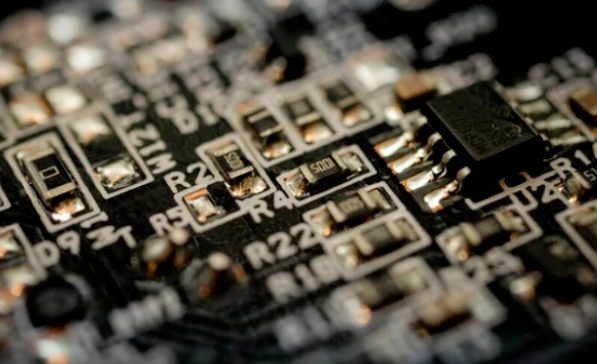
对于电子设计新手而言,PCB布局常被视为“入门坎”——明明电路原理图正确,打样回来的板子却无法工作。电源压降超标、串口通信乱码、元件焊接困难……这些“经典翻车现场”往往源于布局不当。本文将拆解新手常见布局错误,提炼核心避坑原则,并分享实用工
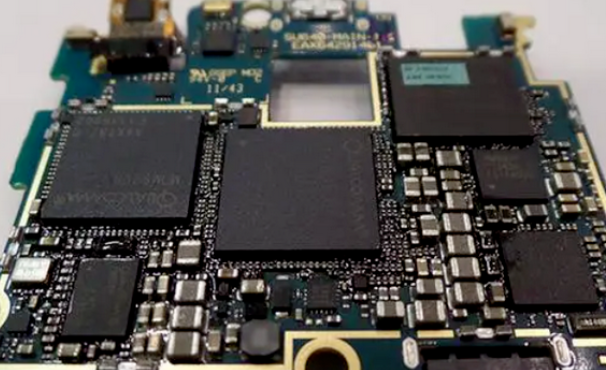
USB-PD快充需求激增,用Allegro设计这类电源模块,关键要抓住布局、布线、散热和EMC四大核心。以下分步骤拆解设计要点。1. 模块化布局核心器件定位:USB-C接口、PD控制器、同步整流MOS管、电感电容等按功能分区摆放。接口靠近板
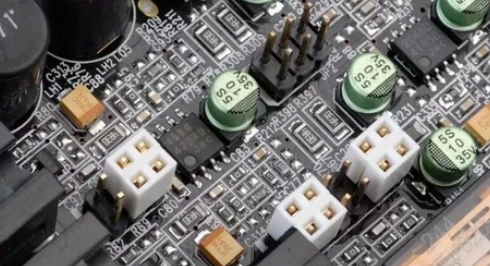
PCB设计中遇到多个相同功能模块时,重复布局布线既费时又易出错。Allegro提供的模块复用功能可让这类工作效率提升70%以上,本文直击核心操作,教你三招搞定重复模块设计。一、单文件内模块复用(.mdd文件法)创建模板模块完成首个模块的完整